📚 ✏️ 🎒
Para estudiantes

GUÍA DEL
ESTUDIANTE

AulaSync
Aprende a conectarte, descargar tus actividades y entregar tus tareas en pocos pasos. ¡Es muy fácil! 🎉


192.168.1.5:5000
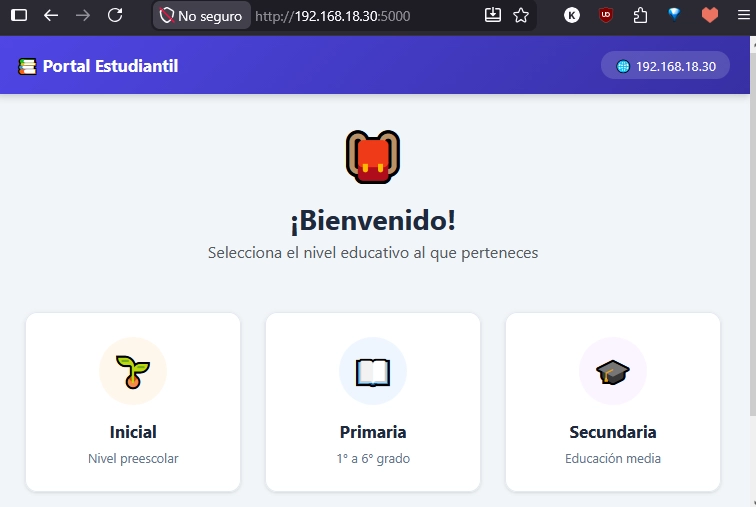
Selecciona tu nivel
🌱 Inicial
📖 Primaria
🎓 Secundaria
📶 Conectarse al WiFi
🌐 Abrir el navegador
📥 Descargar actividad
📤 Entregar tarea
🧰

Lo que necesitas

Antes de empezar, verifica que tienes esto

1
📱
Un dispositivo

Celular, tablet o laptop — cualquiera sirve siempre que tenga navegador.

2
📶
Conexión WiFi

Conectado a la misma red WiFi que la computadora de tu docente.

3
🌐
Un navegador

Chrome, Firefox, Edge o Safari. Cualquier navegador moderno funciona.

⚠️
¡Importante! No necesitas instalar ninguna app ni tener internet en tu celular. Solo necesitas estar conectado al mismo WiFi que tu docente.
📶

Paso 1 — Conectarse al WiFi

Primero debes estar en la misma red que tu docente


📶
1
Abre la configuración de WiFi en tu dispositivo
En tu celular: ve a Configuración → WiFi (o desliza hacia abajo el panel de notificaciones y mantén presionado el ícono de WiFi).

🔍
2
Busca la red que indica tu docente
Tu docente te dirá el nombre de la red (WiFi del aula o la red que creó). Selecciónala y escribe la contraseña si te la pide.

3
¡Listo! Ya estás conectado
Verás el ícono de WiFi lleno en tu dispositivo. Ahora ya puedes acceder a la página de AulaSync.
🌐

Paso 2 — Abrir la página

Escribe la dirección en tu navegador


🌐
1
Abre tu navegador favorito
Abre Chrome, Firefox, Safari o Edge en tu dispositivo. (El que uses normalmente está bien 👍)

⌨️
2
Escribe la dirección en la barra de búsqueda
Tu docente te dará una dirección que se verá así:
192.168.1.5:5000
📌 Escríbela exactamente como te la digan, incluyendo los dos puntos y el número al final (:5000).
💡
¿No carga la página? Verifica que escribiste la dirección en la barra de direcciones (arriba del todo), no en el buscador de Google. Si el error persiste, avísale a tu docente.
🔍

Paso 3 — Encontrar tu actividad

Elige tu nivel, grado y sección

🌱
1
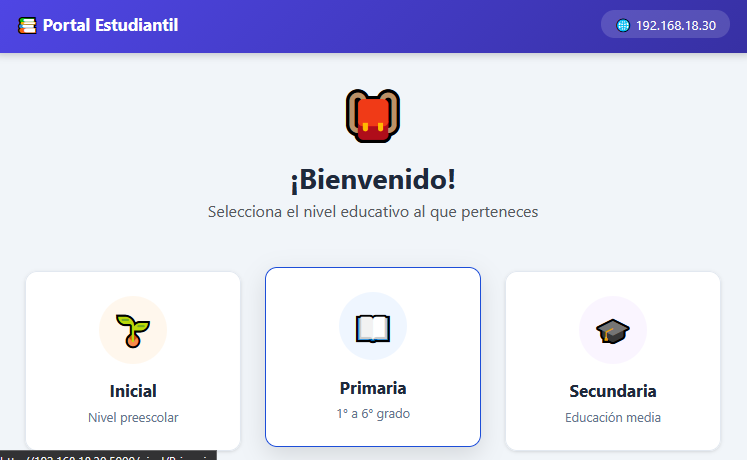
Selecciona tu nivel educativo
En la pantalla principal verás cards con los niveles disponibles. Haz clic en el tuyo: Inicial, Primaria o Secundaria.
🔢
2
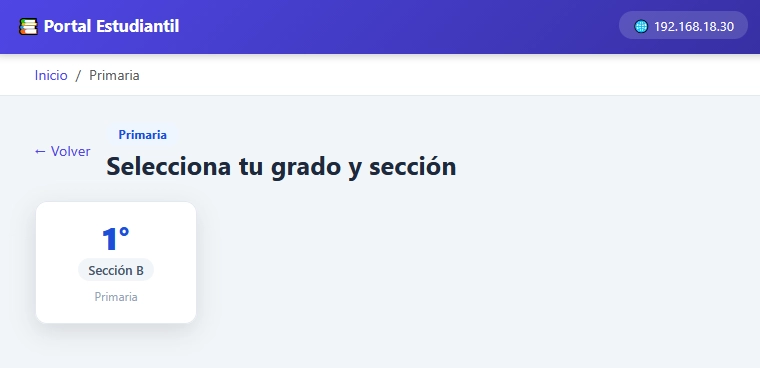
Elige tu grado y sección
Verás las opciones de grado disponibles. Haz clic en el que corresponde a tu clase (por ejemplo 5° Sección A).
📋
3
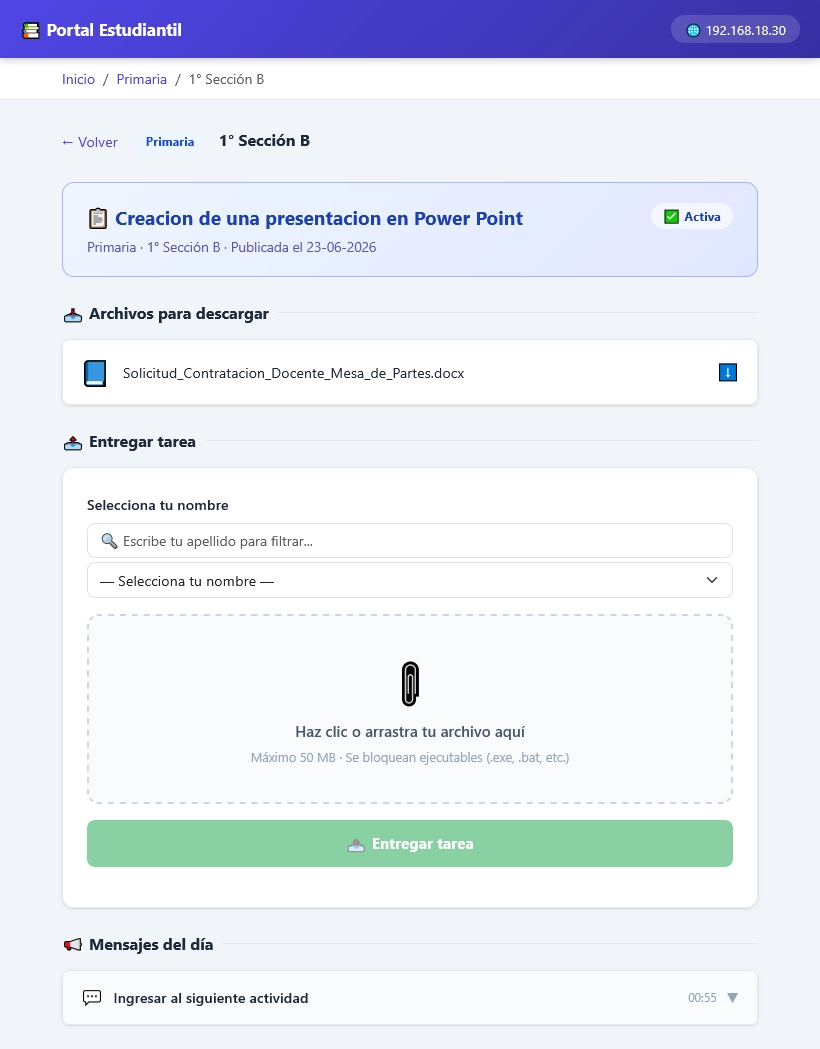
¡Verás la actividad de tu docente!
Aparecerá la actividad con su título, la fecha y los archivos que puedes descargar. Si no aparece nada, es que tu docente aún no publicó una actividad para tu grado — espera y recarga la página.
📥

Paso 4 — Descargar archivos

Obtén los materiales de tu docente

En la sección "Archivos para descargar" verás todos los materiales que tu docente subió. Pueden ser PDFs, documentos de Word, imágenes, etc.

👆
1
Haz clic en el nombre del archivo
Cada archivo tiene un botón de descarga (⬇️) al lado derecho. Haz clic en él y el archivo se descargará automáticamente a tu dispositivo.
📂
2
Encuentra el archivo en tu dispositivo
El archivo se guarda en la carpeta de Descargas de tu dispositivo. En celulares, normalmente aparece una notificación de descarga completada.
📱
En celular: Si el archivo es un PDF, puedes abrirlo directamente desde la notificación. Si es un Word o Excel, necesitas tener instalada la app correspondiente (Microsoft Office o similar).
📤

Paso 5 — Entregar tu tarea

Sube tu trabajo completado

Cuando termines tu actividad, puedes subir el archivo desde la misma página. ¡Sigue estos pasos con calma!
👤
1
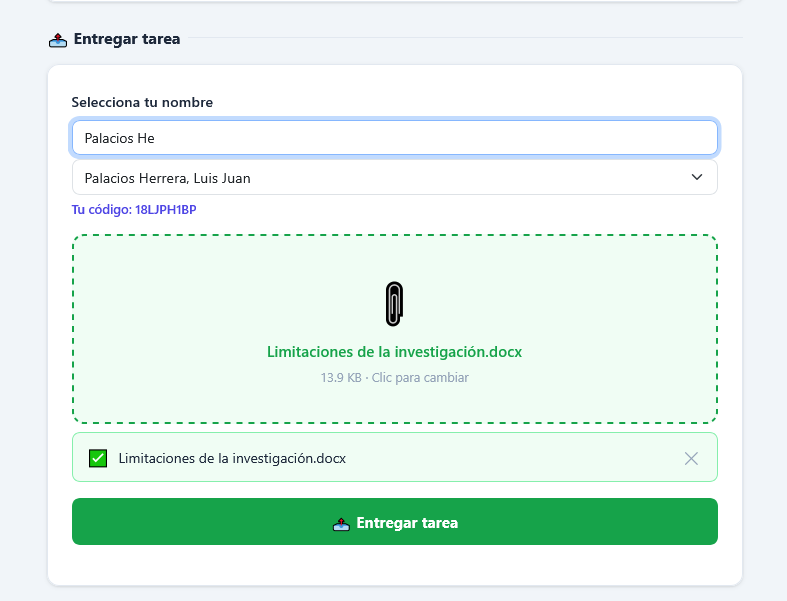
Encuentra tu nombre en la lista
Debajo de la sección de archivos verás un cuadro de búsqueda. Escribe tu apellido y tu nombre aparecerá en el menú desplegable.
Así se verá en tu pantalla:
García Torres, Ana María 1ATGM5AP
✅ Al seleccionarte verás tu código arriba del campo
📎
2
Selecciona tu archivo
Haz clic en el recuadro punteado (o arrastra tu archivo directamente ahí) para seleccionar el archivo que quieres entregar.
📎
Haz clic aquí o arrastra tu archivo
Máximo 50 MB · PDF, Word, Excel, imágenes, etc.
🚀
3
Presiona "Entregar tarea"
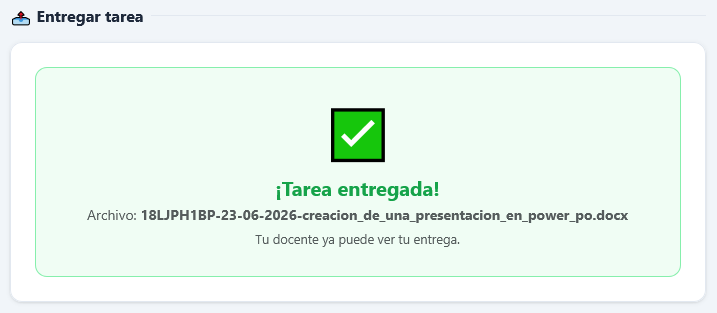
El botón se activará solo cuando hayas seleccionado tu nombre y tu archivo. Presiónalo y espera unos segundos.
¡Tarea entregada con éxito!
Tu docente ya puede ver tu entrega.
✅ Archivos permitidos
  • Documentos: PDF, Word, Excel, PowerPoint
  • Imágenes: JPG, PNG, GIF
  • Comprimidos: ZIP, RAR
  • Tamaño máximo: 50 MB
❌ No se permiten
  • Programas ejecutables (.exe, .bat)
  • Scripts (.py, .php, .js)
  • Archivos de sistema (.dll, .sys)
  • Archivos mayores a 50 MB
💬

Mensajes del día

Avisos importantes de tu docente

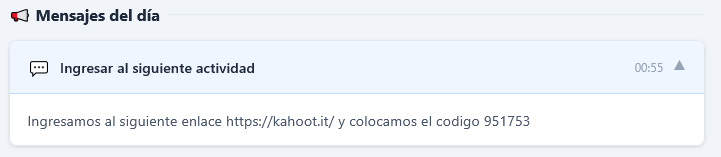
Al final de la página de tu actividad, encontrarás la sección de Mensajes del día. Aquí tu docente publica avisos, recordatorios o instrucciones adicionales.
💬
1
Desplázate hacia abajo en la página
Los mensajes aparecen al final, bajo la sección de entrega de tareas. Si hay mensajes del día, verás una lista con el título de cada uno.
👁️
2
Haz clic para leer el mensaje
Los mensajes están organizados como un acordeón. Haz clic en el título y el contenido se desplegará debajo. Puedes abrir uno a la vez.
Los mensajes se renuevan cada día. Tu docente los publica al inicio de la clase y se borran automáticamente a medianoche.
🆘

¿Algo no funciona?

Soluciones rápidas a los problemas más comunes

📵
La página no carga / "No se puede acceder a este sitio"
➡️ Verifica que estás conectado al WiFi correcto (el mismo que tu docente). Asegúrate de escribir la dirección en la barra de URLs, no en Google. Pide la URL a tu docente otra vez por si la olvidaste.
🔍
No encuentro mi nombre en la lista
➡️ Prueba escribiendo solo tu apellido paterno en el buscador. Si aún no apareces, avísale a tu docente — es posible que aún no te haya registrado en el sistema.
📭
No aparece ninguna actividad para mi grado
➡️ Tu docente aún no ha publicado una actividad para tu grado o sección. Recarga la página (desliza hacia abajo o presiona F5) y vuelve a intentarlo.
📁
El archivo descargado no se abre
➡️ Necesitas la app correcta: PDFs se abren con cualquier lector de PDF, archivos .docx/.xlsx necesitan Microsoft Office o Google Docs/Sheets. En celular, intenta abrirlo con Google Drive si tienes internet o con la app de archivos de tu teléfono.
Dice "Error al subir el archivo" al entregar
➡️ Verifica que: (1) seleccionaste tu nombre de la lista, (2) el archivo pesa menos de 50 MB, (3) no es un tipo de archivo bloqueado (.exe, etc.). Si todo está bien, intenta recargar la página y vuelve a intentarlo.
🐢
La página carga muy lento
➡️ Es normal si hay muchos estudiantes conectados al mismo tiempo. Espera unos segundos y vuelve a intentar. Si sigue lento, avísale a tu docente para que revise la conexión WiFi.
🙋
¿Sigues con problemas? Lo más fácil es levantarle la mano a tu docente y contarle qué dice la pantalla. ¡Él o ella sabrá cómo ayudarte! 😊
🎉

¡Ya eres un experto en AulaSync!

Recuerda: conectarte al WiFi → escribir la dirección → seleccionar tu grado → descargar y trabajar → entregar tu tarea. ¡Así de simple!

📶 WiFi del docente 🌐 Abrir navegador 📥 Descargar 📤 Entregar