Introducción
¿Qué es AulaSync?
Sistema de aula offline
AulaSync es una aplicación que se ejecuta en la computadora del docente y crea automáticamente un servidor web accesible desde cualquier dispositivo (celular, tablet, laptop) conectado a la misma red WiFi o Cableada.
Los estudiantes acceden desde su navegador, descargan los archivos de la actividad y pueden entregar sus tareas completadas, todo sin necesitar internet.
Sin internet
Funciona completamente offline una vez instalado
Cualquier dispositivo
Los estudiantes usan celulares, tablets o laptops
Portable
Llevar en USB, no requiere instalación en cada PC
Sistema
Requisitos del sistema
64 bits
o equivalente
8 GB recomendado
+ archivos de actividades
Instalación
Descarga e instalación
-
1Descargar el programaDescarga el archivo
AulaSync_V3.zipdesde el enlace que te proporcionó tu institución o el desarrollador. El archivo comprimido contiene todo lo necesario. -
2DescomprimirHaz clic derecho sobre el ZIP y selecciona "Extraer todo". Puedes descomprimirlo en el Escritorio, en Documentos o directamente en una memoria USB.
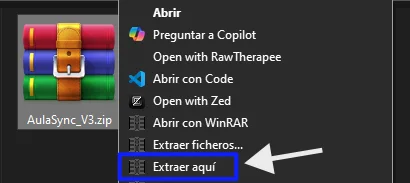 No ejecutes el programa directamente desde dentro del ZIP. Descomprímelo primero.
 -
3Abrir la carpeta descomprimidaAbre la carpeta
AulaSync_V3. Verás varias subcarpetas y el archivo ejecutable principal.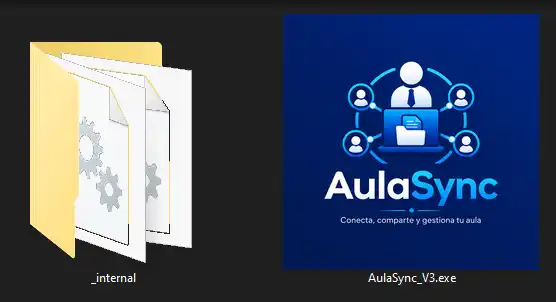
-
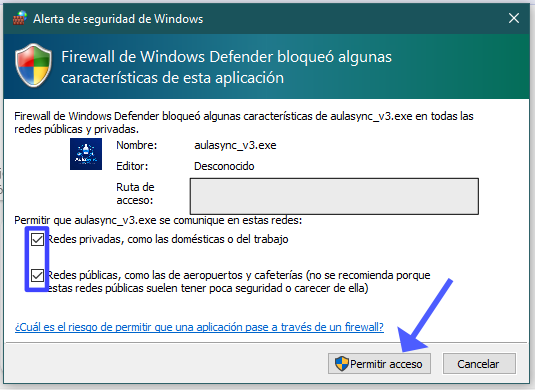
4Ejecutar el programaHaz doble clic en AulaSync_V3.exe. Si Windows muestra una advertencia de seguridad ("SmartScreen"), haz clic en "Más información" y luego en "Ejecutar de todas formas".Si aparece una ventana de de advertencia de "Firewall de Windows" selecionar las opciones de "Redes privadas, como las domesticas o del trabajo" y "Redes públicas, como las de aeropuertos y cafeterias...", luego en el boton de "Permitir acceso".
Inicio
Primer arranque
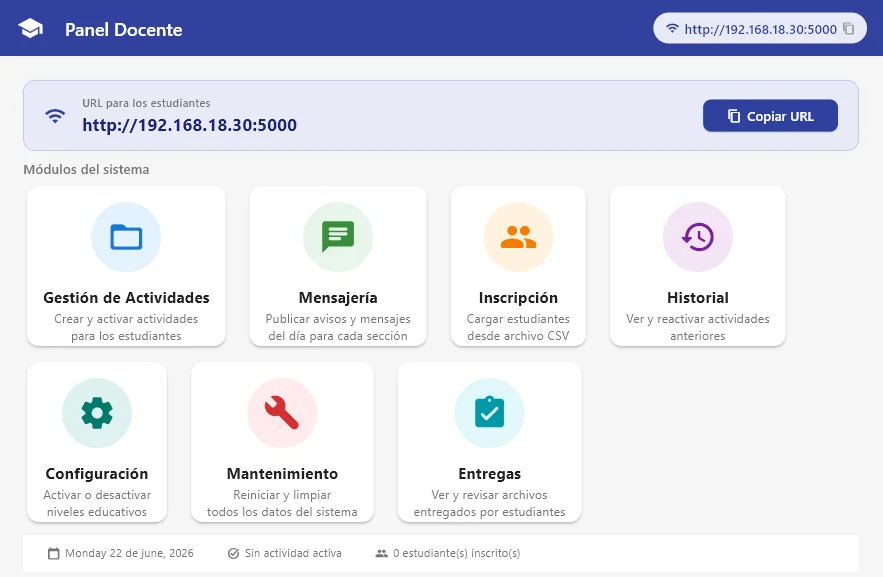
Al ejecutar AulaSync por primera vez verás la pantalla principal con los 7 módulos del sistema.
La barra superior
En la parte superior verás la URL del servidor (por ejemplo http://192.168.1.5:5000).
Esta es la dirección que debes compartir con tus estudiantes.
+1 y al hacer clic verás un menú con
todas las URLs disponibles. Elige la que corresponde a la red de tus estudiantes.

Referencia
Módulos del docente
AulaSync tiene 7 módulos accesibles desde la pantalla principal. A continuación se explica cada uno en detalle.
Módulo 1
Inscripción de Estudiantes
Este módulo permite cargar la lista completa de estudiantes al sistema mediante un archivo CSV (Excel exportado). Solo necesitas hacerlo una vez al inicio del año o cuando haya cambios en la nómina.
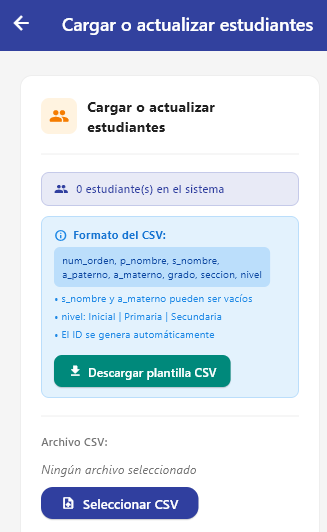
Paso 1 — Descargar y completar la plantilla
Haz clic en el botón "Descargar plantilla CSV". Se abrirá un diálogo para elegir dónde guardarla. Ábrela con Excel y completa una fila por estudiante:
| num_orden | p_nombre | s_nombre | a_paterno | a_materno | grado | seccion | nivel |
|---|---|---|---|---|---|---|---|
| 1 | Ana | vacío | Torres | vacío | 5 | A | Primaria |
| 2 | Wile | Ethelbert | Coyote | LT | 4 | C | Primaria |
| 3 | Rosa | María | García | Ruiz | 1 | A | Secundaria |
s_nombre (segundo nombre) y
a_materno pueden dejarse vacíos si el estudiante no los tiene.
Inicial, Primaria o Secundaria.
Paso 2 — Cargar el CSV
-
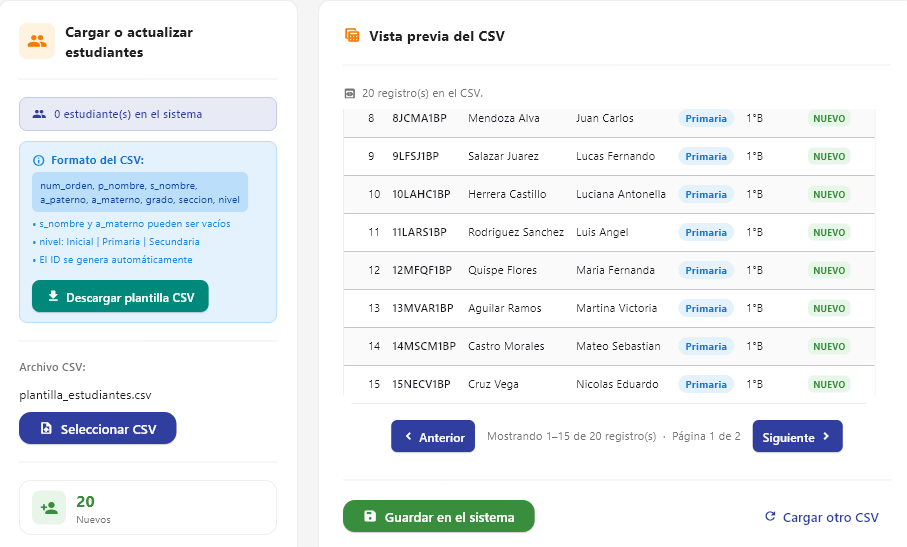
1Seleccionar el archivoHaz clic en el botón "Seleccionar CSV" y elige el archivo que llenaste. AulaSync mostrará una vista previa de los datos.
-
2Revisar la vista previaLa tabla muestra los primeros 15 estudiantes. Si hay más, usa los botones Anterior / Siguiente para navegar. Verifica que los datos se leyeron correctamente y que la columna "Estado" muestre NUEVO.
-
3Guardar la listaSi todo se ve correcto, haz clic en "Guardar estudiantes". Aparecerá un mensaje de confirmación con el total de estudiantes cargados.
2WECL4CP). Este código lo usará el estudiante
para identificarse al entregar su tarea, por eso no hay que memorizarlo — lo
selecciona de una lista desplegable con su nombre.
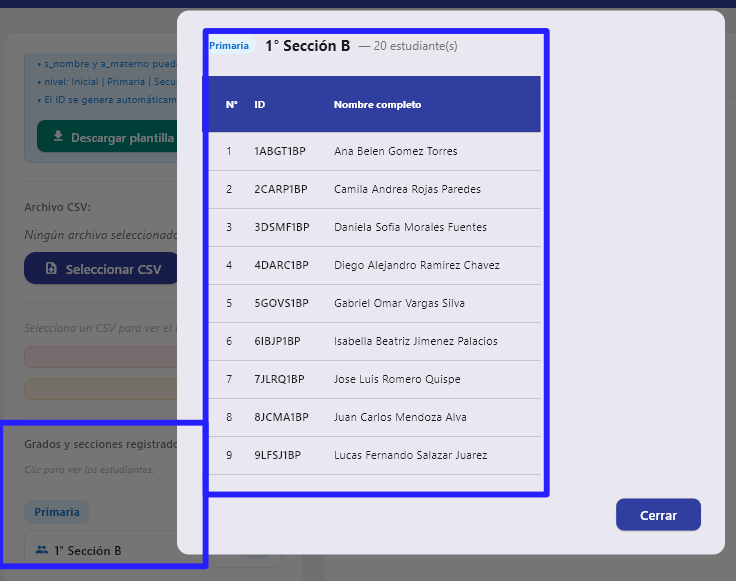
Panel de grados inscritos
En el panel izquierdo verás un resumen de todos los grados y secciones que ya tienen estudiantes cargados. Haz clic en cualquier grupo para ver la lista de sus estudiantes.
Módulo 2
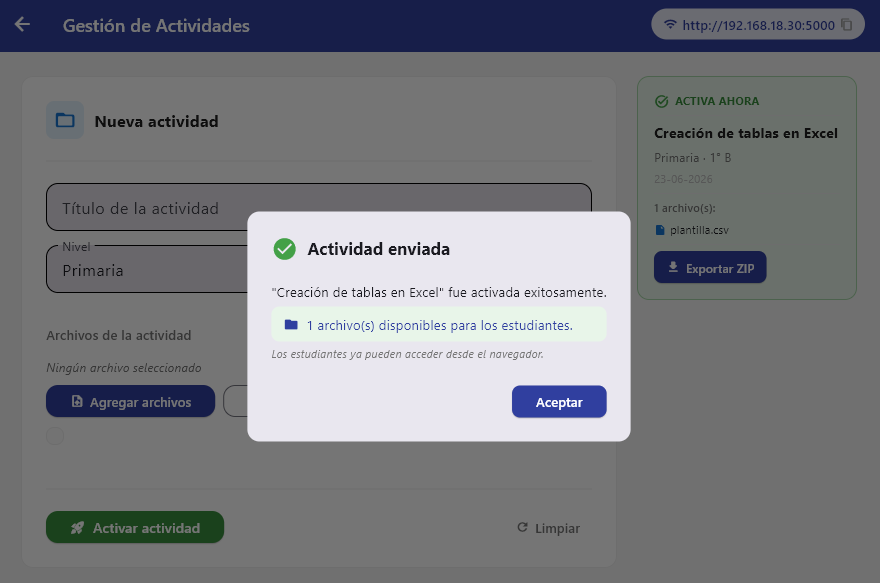
Gestión de Actividades
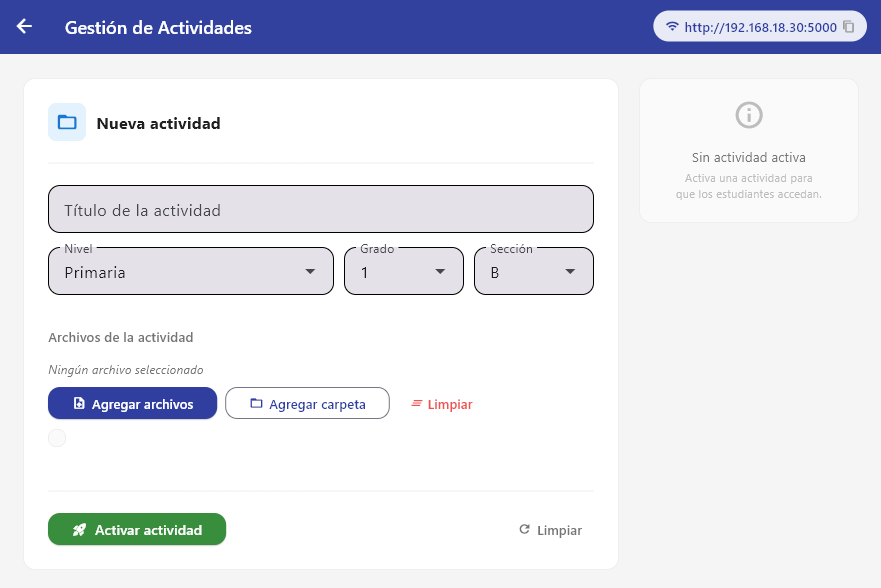
Desde aquí creas y activas las actividades que tus estudiantes verán en sus dispositivos. Puedes adjuntar cualquier tipo de archivo (PDF, Word, imágenes, Excel, etc.).
Crear una actividad
-
1Escribir el títuloEscribe un título descriptivo para la actividad. Este título aparecerá en la pantalla de los estudiantes (ej. "Evaluación diagnóstica de Matemáticas").
-
2Seleccionar Nivel, Grado y SecciónLos menús muestran únicamente los grados donde tienes estudiantes inscritos. Si no aparece ningún grado, primero carga tu lista en el módulo de Inscripción.
-
3Adjuntar archivosHaz clic en "Seleccionar archivos". Puedes elegir uno o varios archivos a la vez. Aparecerán listados antes de activar.
-
4Activar la actividadHaz clic en "Activar actividad". Se mostrará un modal de confirmación. Al confirmar, la actividad queda disponible para los estudiantes de inmediato.
Exportar actividad a ZIP
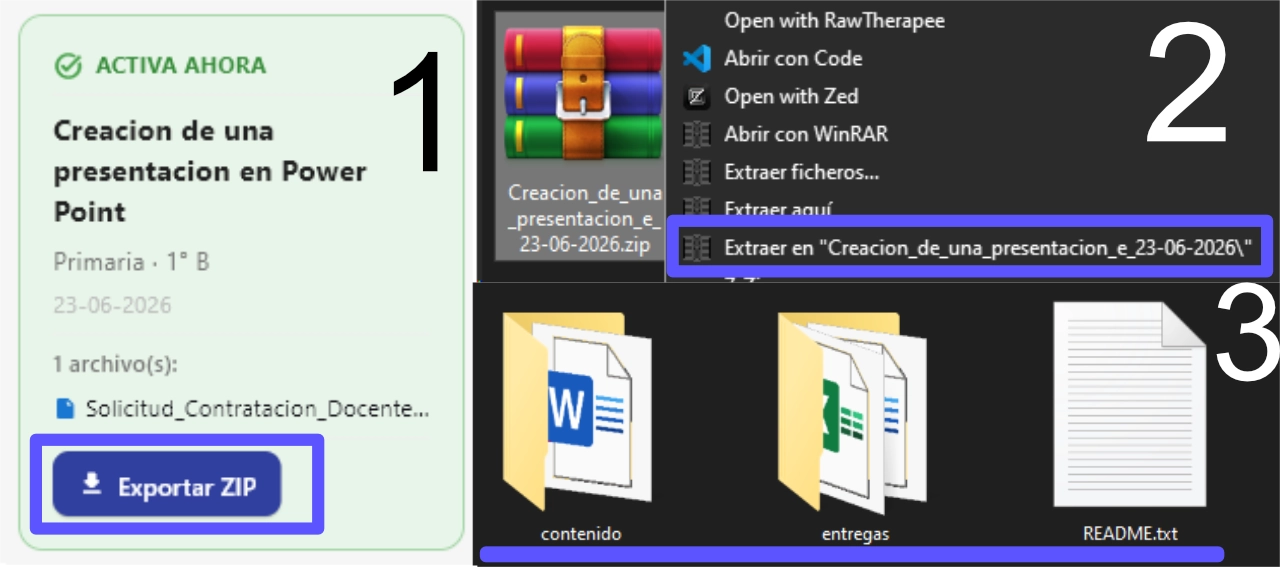
El botón "Exportar ZIP" en el panel de la actividad activa te permite descargar una copia completa que incluye:
-
Los archivos que compartiste (carpeta
contenido/) -
Las tareas que entregaron tus estudiantes (carpeta
entregas/) -
Un archivo
README.txtcon los metadatos de la actividad
Módulo 3
Mensajería del Día
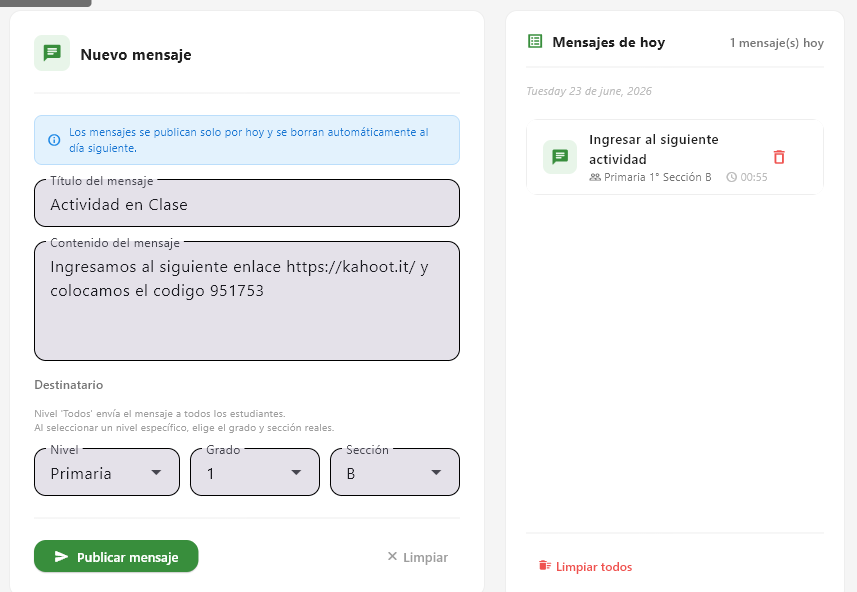
Publica avisos y recordatorios que tus estudiantes verán al acceder desde su navegador. Los mensajes se borran automáticamente a medianoche del día siguiente.
Publicar un mensaje
-
1Escribir título y contenidoEscribe un título corto y el cuerpo del mensaje.
-
2Elegir destinatarios
- Todos: El mensaje lo verán todos los estudiantes de todos los niveles.
- Nivel específico: Solo los estudiantes de ese nivel.
- Grado y sección: Para un grupo particular.
-
3PublicarHaz clic en "Publicar mensaje". Aparece inmediatamente en el panel de mensajes del día y en la pantalla de los estudiantes.
Módulo 4
Historial de Actividades
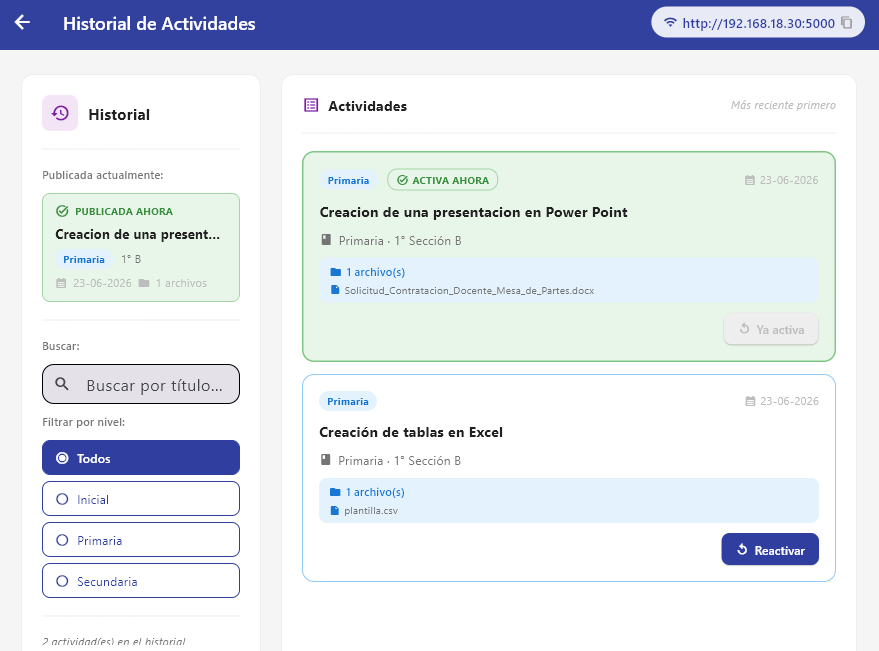
Aquí se guardan automáticamente todas las actividades que has creado. Puedes buscar, filtrar y reactivar cualquier actividad pasada.
Reactivar una actividad
Si necesitas volver a compartir una actividad anterior (por ejemplo, del año pasado):
- Busca la actividad por nombre o usa el filtro de nivel
- Haz clic en el botón "Reactivar"
- Confirma en el modal — se crea una nueva copia con la fecha de hoy
- La actividad anterior pasa al historial automáticamente
Módulo 5
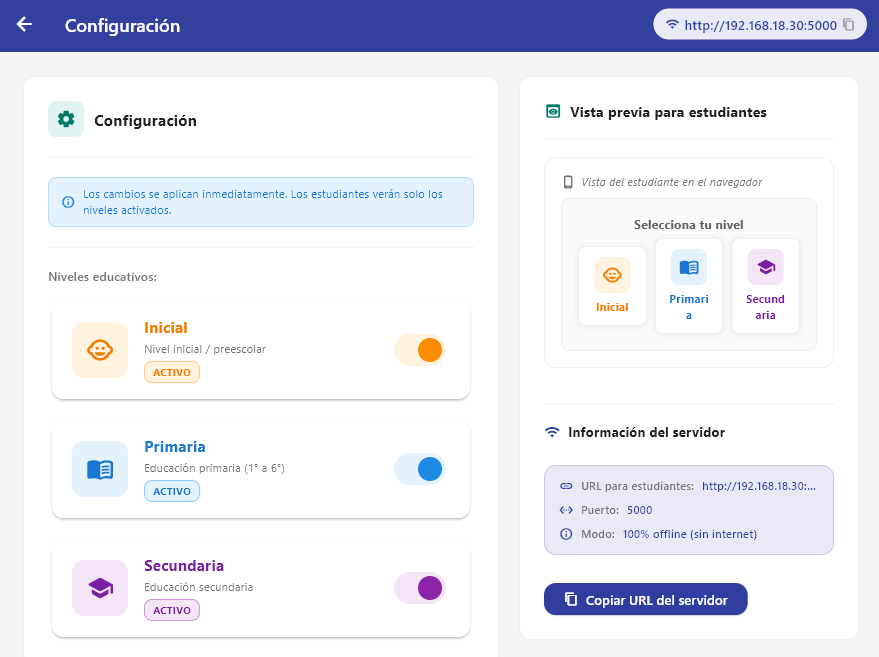
Configuración
Controla qué niveles educativos son visibles para los estudiantes en la web. Si solo tienes estudiantes de Primaria, puedes desactivar Inicial y Secundaria para que la pantalla de selección sea más limpia.
Módulo 6
Entregas
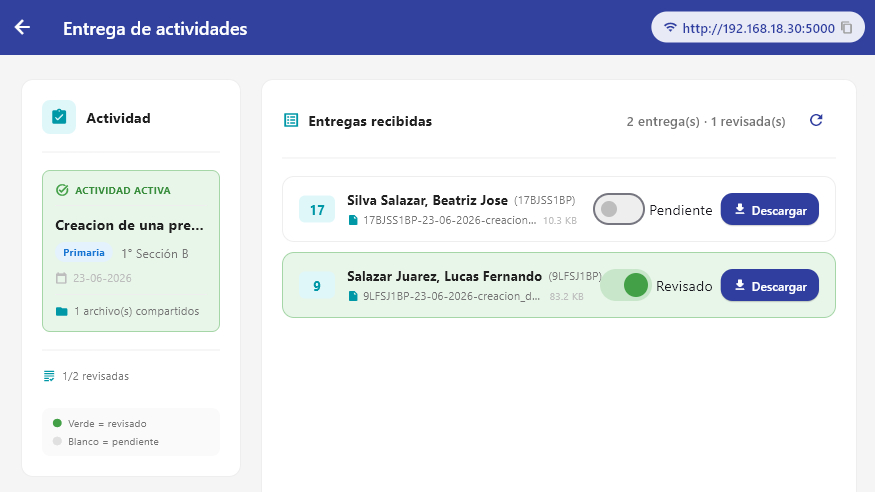
Aquí aparecen los archivos que tus estudiantes han enviado. La lista se actualiza automáticamente a medida que van entregando.
Revisar y descargar entregas
Descargar un archivo
Haz clic en el botón "Descargar" junto a la entrega. Se abrirá un diálogo para elegir dónde guardarlo en tu PC.
Marcar como revisado
Activa el interruptor "Revisado". El fondo del ítem se vuelve verde y el estado se guarda automáticamente, aunque cierres y vuelvas a abrir la app.
CODIGO_ESTUDIANTE-DD-MM-AAAA-titulo_actividad.extPor ejemplo:
2KRAM4CP-21-05-2026-evaluacion_diagnostica.pdf
Módulo 7
Mantenimiento
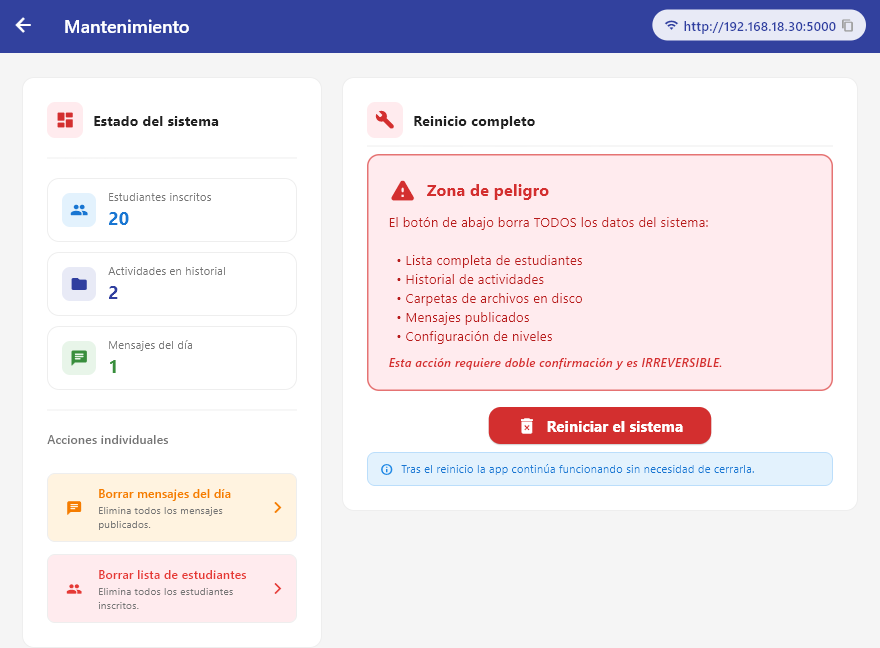
Este módulo permite realizar acciones de limpieza y reinicio del sistema. Úsalo con precaución — algunas acciones son irreversibles.
Acciones individuales
- Borrar mensajes del día — elimina todos los mensajes actuales
- Borrar lista de estudiantes — elimina todos los inscritos
Reinicio completo
Borra todo: estudiantes, actividades, mensajes, archivos en disco y configuración.
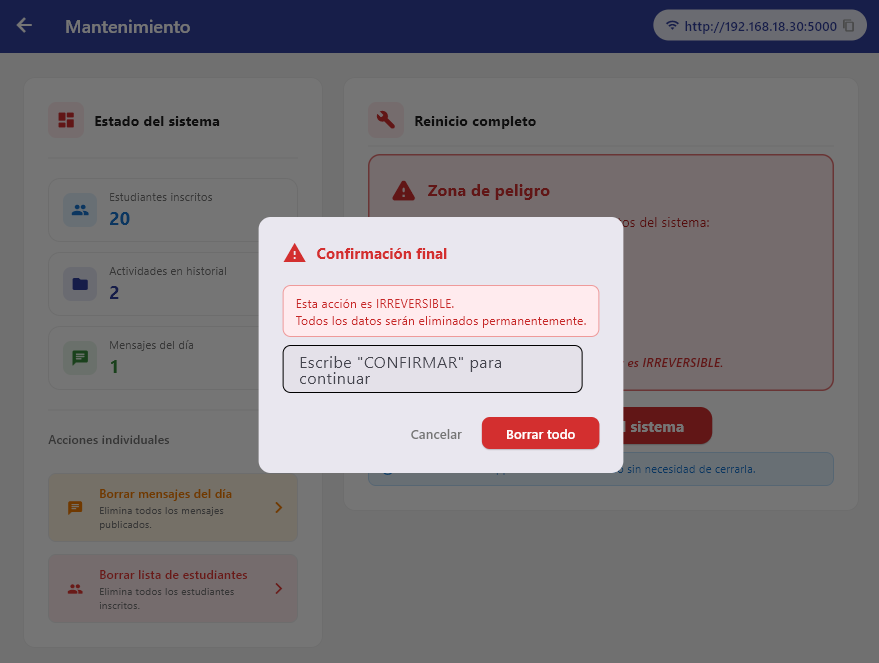
Requiere doble confirmación: primero ver la lista de qué se borrará,
y luego escribir la palabra CONFIRMAR para habilitar el botón.
Conectividad
Compartir con los estudiantes
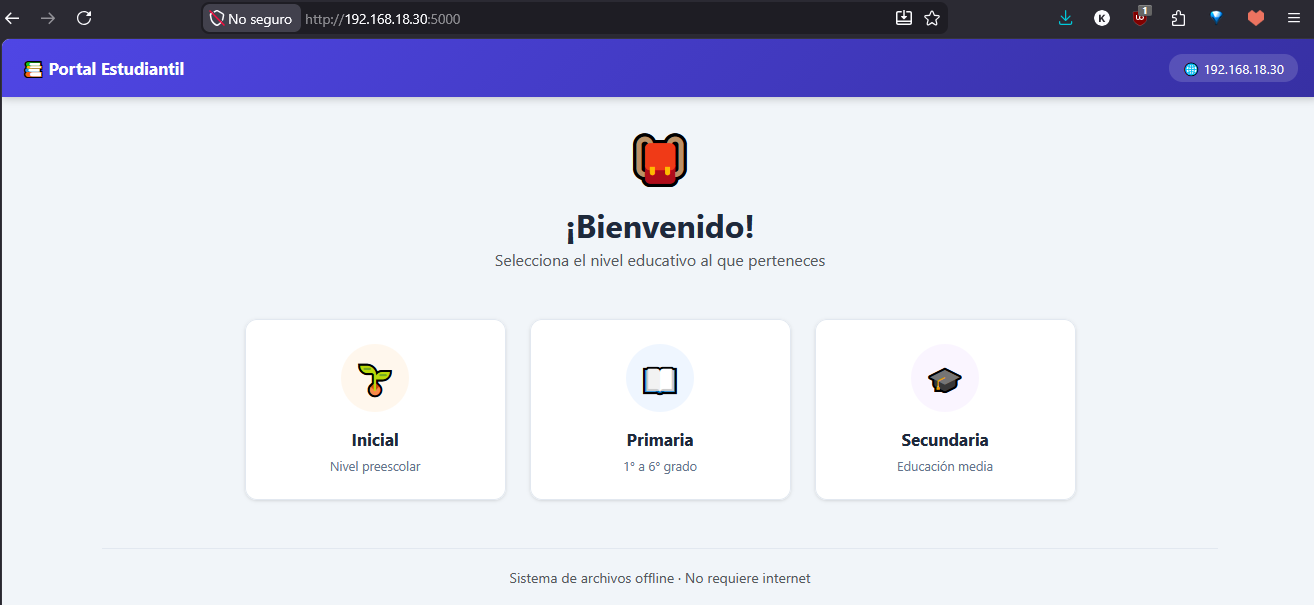
Una vez que tienes una actividad activa, tus estudiantes pueden conectarse desde sus dispositivos. Estos son los pasos:
Conectarse al WiFi
Los estudiantes se conectan a la misma red WiFi que tu computadora, o a la Zona de cobertura que creaste.
Abrir el navegador
Abrir Chrome, Firefox o cualquier navegador en su dispositivo.
Ingresar la URL
Escribir la dirección que aparece en la barra superior de AulaSync,
por ejemplo 192.168.1.5:5000.
Crear Zona de cobertura en Windows
Si el aula no tiene router WiFi, puedes crear tu propia red desde la PC del docente:
- 1. Abre Configuración de Windows → Red e Internet → Zona de cobertura móvil
- 2. Activa el interruptor "Zona de cobertura móvil"
- 3. Anota el nombre de red (SSID) y contraseña que aparecen
- 4. Los estudiantes se conectan a esa red con esas credenciales
-
5. En AulaSync, el chip de IP mostrará dos URLs — usa la que empieza con
192.168.137.xpara los dispositivos conectados al hotspot
Ayuda
Preguntas frecuentes
py_compartir_archivos_docente a una memoria USB.
En la otra PC, abre la carpeta del USB y ejecuta el .exe directamente. Tus datos
(estudiantes, actividades, entregas) viajan contigo porque están en la subcarpeta data/.
- El estudiante está en la misma red WiFi que el docente.
- El estudiante está usando la URL correcta (incluyendo el puerto
:5000). - El Firewall de Windows no está bloqueando el puerto 5000. Solución: Configuración → Windows Defender Firewall → Permitir una aplicación, y agrega el .exe.
data/ (que está dentro de la carpeta del programa)
a un lugar seguro. Ahí están todos los archivos JSON con la información de
estudiantes, actividades y configuración. Para los archivos de actividades, copia
también la carpeta activities/, o usa el botón "Exportar ZIP"
dentro de cada actividad para obtener una copia ordenada.